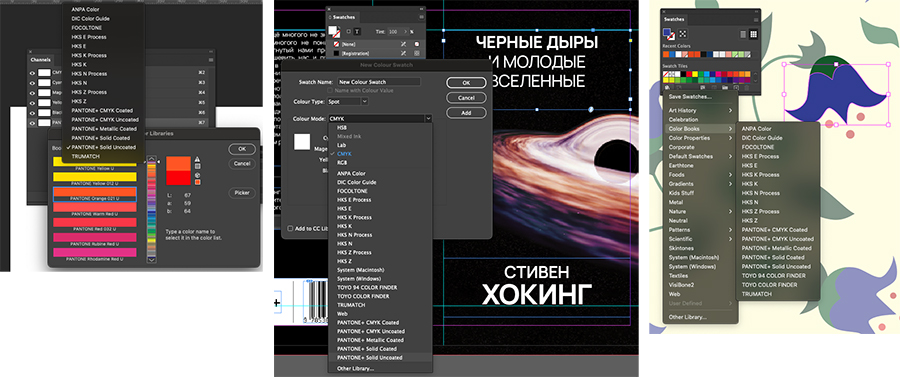
Возник вопрос про использование пантонов. В новой версии индизайна их нет, как в таком случае быть, если нужно показать пантон?
В 2023 году Adobe изменили политику работы с цветами Pantone в приложениях Creative Cloud, теперь, вместо привычных библиотек используется лицензионное платное приложение Pantone Connect.
Это довольно спорное решение, поскольку роль этих самых библиотек не так велика. Обычный путь использования цветов Pantone выглядит так: вы выбираете в бумажном веере нужный цвет, после этого, в программе создаете Spot Color с именем выбранного цвета и задаете ему приблизительно подходящий цвет. Не важно насколько вы точно попадете этим цветом в Пантон, при печати на это никто не обращает внимание — элементы окрашенные Spot цветом будут выведены на отдельную форму, а цвет печатники подберут по вееру, ориентируясь на номер, который вы им сообщили. Подробнее о том как работают цвета в полиграфии, а так же о цветах Пантон вы можете узнать в курсе допечатной подготовки: 4. Цвет в полиграфии/4.2. Заказные цвета
Таким образом становится очевидно, что необходимость иметь в программе каталог цветов Pantone — простая формальность, несколько ускоряющая процесс, не более. Тем не менее во многих уроках, в том числе в наших, можно встретить описание работы с библиотеками, да и у многих дизайнеров уже вошло в привычку их использование. Поэтому давайте вернем их в наши программы.
Файлы, о которых идёт речь в этом туториале, извлечены из последней версии Adobe, где Pantone Color Books ещё были доступны (2023 год). Это те самые классические Pantone+ библиотеки, которые упоминаются во многих уроках и к которым дизайнеры привыкли за годы работы.
Как установить Pantone+ обратно
Шаг 1. Скачайте этот zip-архив: Pantone.zip
Шаг 2. Распакуйте архив в любое удобное место на компьютере, например, на рабочий стол.
Шаг 3. Перейдите в папку, где установлены программы. Обычно это папка Adobe или просто папки программ в Program Files на Windows или Applications на macOS.
Шаг 4. Найдите нужную папку в папке соответствующей программы:
- Adobe Illustrator:
Adobe Illustrator 20## > Presets > en_US (илиen_GB или ru_RU, если у вас локализация) > Swatches > Color Books - Adobe InDesign:
Adobe InDesign 20## - Adobe Photoshop:
Adobe Photoshop 20##
Шаг 5. Скопируйте распакованные файлы из ZIP-архива в соответствующую папку программы. Возможно для этого действия вам понадобятся права администратора, операционная система потребует ввести пароль на изменение системной папки.
После этого библиотеки Pantone+ снова будут доступны в Adobe Illustrator, Photoshop и InDesign как раньше: